
Subir archivos en Gemini es hoy una de las formas más rápidas de resolver dudas técnicas. También sirve para revisar documentos largos o resumir una reunión sin cambiar de aplicación. En el módulo 4 del curso gratuito de Gemini de TecnoMarketing, Camilo Guerrero y Oscar Avendaño muestran el proceso paso a paso. Conectan la IA de Google con archivos de trabajo reales.
El video parte de un caso muy común. Grabas la pantalla cuando aparece un error de software y subes esa grabación directamente a Gemini para que lo explique. A partir de ahí, el episodio recorre los demás formatos que la herramienta acepta y cómo sacarles provecho sin complicarse.
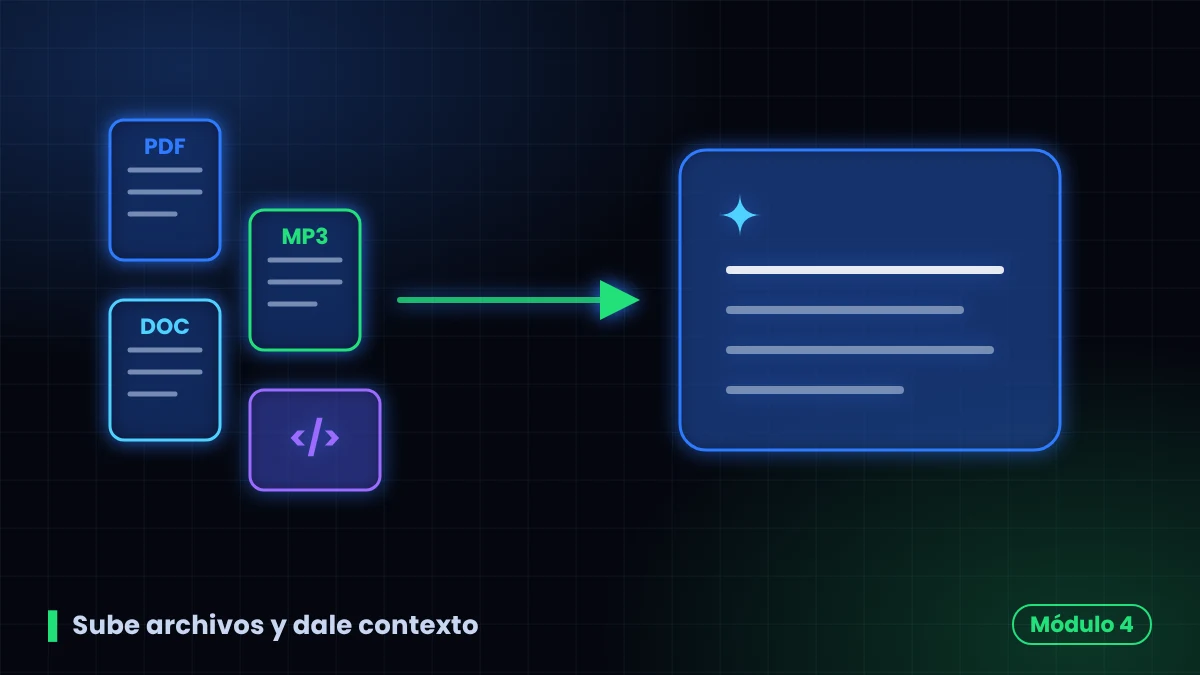
Por qué subir archivos en Gemini ahorra tiempo en tu trabajo diario
Cualquier persona que trabaje con Google Workspace maneja documentos, notas de voz y grabaciones todos los días. Copiar y pegar contenido en un chat de IA suele perder formato y contexto. Subir el archivo original evita ese problema y deja que Gemini analice la fuente completa.
Esto sirve para varios casos de uso frecuentes. Un vendedor puede subir el audio de una llamada y pedir un resumen de objeciones. Un equipo de soporte puede subir un video del error y recibir una explicación técnica. Un desarrollador puede importar una carpeta de código fuente completa para pedir una revisión.
Cómo subir archivos en Gemini desde tu computador o Google Drive
La forma más simple es arrastrar el archivo directo a la ventana de chat. Gemini acepta video, audio, imágenes y documentos de texto sin pasos adicionales.
La segunda opción, más potente, es conectar la cuenta de Google Drive. Así evitas descargar y volver a subir el mismo documento cada vez que lo necesitas. Gemini lee el archivo directamente desde tu Drive y respeta los permisos que ya tienes configurados. La disponibilidad de esta función depende del plan de Gemini que uses, algo que ya cubrimos en un episodio anterior del curso.
Audios, transcripción de Meet y carpetas de código fuente
El video también muestra tres usos menos conocidos. El primero es analizar notas de voz, ideal para revisar ideas grabadas en el celular sin transcribirlas a mano.
El segundo es la transcripción automática de sesiones de Google Meet. Basta con subir la grabación para obtener un resumen escrito de la reunión. El tercero es importar carpetas enteras de código fuente. Sirve para pedirle a Gemini que revise un proyecto completo en lugar de un solo archivo suelto.
Para profundizar en el tema puedes consultar la página oficial de Gemini. Ahí Google detalla los límites de tamaño y los formatos soportados según cada plan.
Conclusión: dale más contexto a tus conversaciones con Gemini
Subir archivos en Gemini convierte una conversación genérica en un análisis puntual sobre tu propio trabajo. Video, audio, documentos de Drive y carpetas de código caben en el mismo flujo. Mira el módulo 4 completo del curso para ver cada paso en pantalla.